Ruční připojení
-
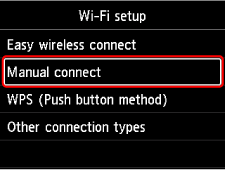
Vyberte možnost Ruční připojení (Manual connect).
-
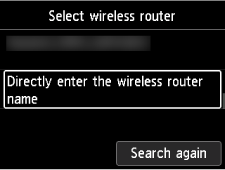
Vyberte svůj bezdrátový směrovač.
Jestliže vyberete název směrovače Wi-Fi, přejděte ke kroku 8 a pokračujte v nastaveních.
Jestliže vyberete možnost "Přímo zadat název bezdrátového směrovače (Directly enter the wireless router name)", přejděte ke kroku 3 a pokračujte v nastaveních.
Jestliže se zobrazí zpráva "Připojení k bezdrátovému směrovači se nezdařilo. (Failed to connect to the wireless router.)", postupujte podle pokynů v části „Připojení k bezdrátovému směrovači se nezdařilo“. Zobrazí se.
-
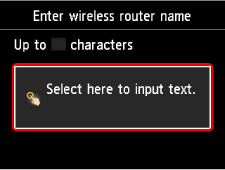
Stiskněte tlačítko OK.
-
Zadejte název bezdrátového směrovače (SSID). U zadávaného textu je třeba rozlišovat malá a velká písmena.
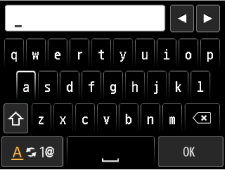
Pokud neznáte název bezdrátového směrovače, nahlédněte do příručky k bezdrátovému směrovači nebo se obraťte na jeho výrobce.
-
Po zadání vyberte na klávesnici tlačítko OK.
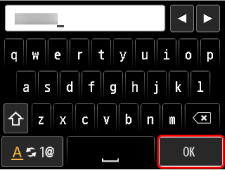
-
Ujistěte se, že je název bezdrátového směrovače (SSID) správný.
-
Stiskněte tlačítko OK.
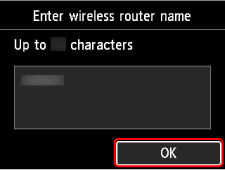
-
Zobrazí se níže uvedená obrazovka.
Pokud se zobrazí zpráva „Připojeno k bezdrátovému směrovači. (Connected to the wireless router.)“, síť nevyžaduje heslo. Pokračujte od kroku 13.
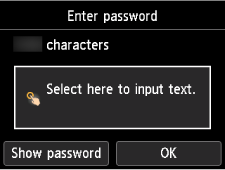
-
Stiskněte tlačítko OK.
-
Zadejte heslo. U zadávaného textu je třeba rozlišovat malá a velká písmena.
Pokud neznáte heslo bezdrátového směrovače, nahlédněte do příručky k bezdrátovému směrovači nebo se obraťte na jeho výrobce.
-
Po zadání vyberte na klávesnici tlačítko OK.
-
Stiskněte tlačítko OK.
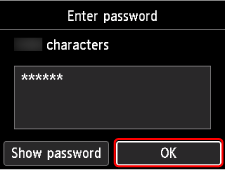
-
Po zobrazení níže uvedené obrazovky stiskněte tlačítko OK.
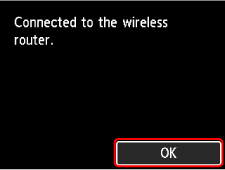
-
Stiskněte tlačítko DOMŮ (HOME).
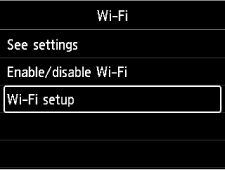

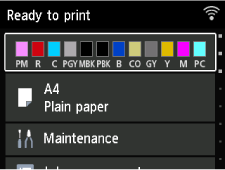
Tím je nastavení připojení k síti dokončeno.
Po dokončení připojení se na obrazovce zobrazí
 .
.Pokud provádíte nastavení pomocí softwaru, vraťte se do softwaru a pokračujte v instalaci.
Windows
Klikněte na
 (nebo
(nebo  ) na hlavním panelu
  ve spodní části obrazovky a pokračujte s nastavením podle pokynů na obrazovce.
macOS
Klikněte na
 v doku
  ve spodní části obrazovky a pokračujte s nastavením podle pokynů na obrazovce.
